








联系我们:186 6505 3298



关于HyperMesh的节点问题归纳总结
HyperMesh如何查看节点数
HyperMesh 查看节点数有多种方式,适配不同操作场景(全模型统计、局部选择统计等),操作简洁易上手,核心方法如下:
一、全局模型节点数(最常用)
1. 信息面板统计(通用版)
打开模型后,点击顶部菜单栏tool → Count,弹出的面板中会清晰列出模型各类元素数量,其中 Nodes 对应的数值即为总节点数,同时还会显示单元数、几何元素数等信息,适合快速掌握全模型数据。
2. 状态栏实时显示(高版本适配)
在 HyperMesh 2021 及以上版本中,可直接在模型树“Model solver”中查看”Nodes”数量
二、局部区域 / 特定组件节点数
1. 组件级统计
在左侧模型树(Model Browser)中,双击目标组件(Component),弹出的组件信息面板会单独列出该组件内的节点数、单元数等细节,适合分区域统计节点分布。
2. 手动框选统计
进入节点选择模式,用鼠标框选目标区域,选中后状态栏会显示选中的节点数量(如 “Selected Nodes: X”),灵活适配局部节点计数需求。
三、快捷键快速调用(高效操作)
自定义快捷键:若常用该功能,可通过 Preference →Keyboard settings为 “count” 分配专属快捷键,提升操作效率。
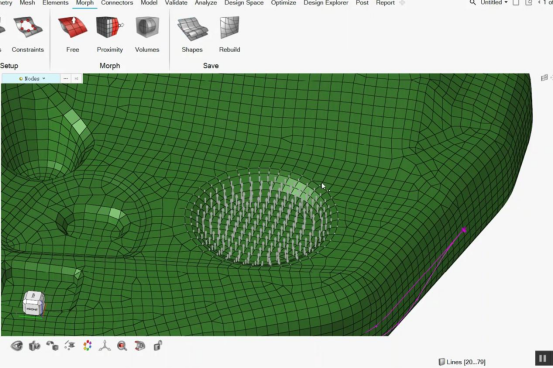
HyperMesh节点对不上
l 查问题:Tool→Edges (Shift+F3),Preview Equiv 看红色自由边 / 错位位置
l 批量合并:同面板设容差(最小网格 1/1000~1/100),点 Equivalence 自动合并
l 手动修复:自动合不上用 Tool→Replace (F3),选保留节点→替换错位节点
l 几何根治:Geom→Edit Surface→Stitch 缝合间隙,再重划网格
l 验证:重查 Edges 无红边,Check Elements 查单元质量
hypermesh如何查看节点坐标
HyperMesh 查看节点坐标常用方法:
l 操作:
选 Node → 点选节点
信息区 / 消息栏直接显示 ID、X、Y、Z(全局坐标)可直接修改坐标
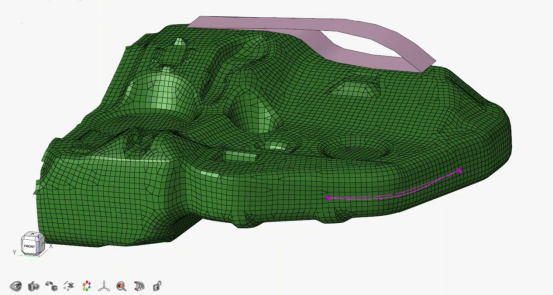
hypermesh输出节点位移
HyperMesh 输出节点位移,核心是先加载结果 → 再导出数据,以下是最常用的两种方法:
一、HyperView 导出(最常用,可视化 + 导出)
1. 进入后处理:Post → HyperView,导入结果文件(.h3d / .op2 / .res)。
2. 查看位移:
l 数据类型选 Displacement,分量选 X/Y/Z/Mag。
3. 导出表格:
右键结果 → Export → Table
l 格式选 CSV/TXT,勾选 Node ID, Tx, Ty, Tz,保存。
4. 时程导出(瞬态):
l 建曲线(Build Plot)→ 选节点与位移分量 → 曲线窗口 → Values → Export。
二、OptiStruct 直接输出(计算前设置,一步到位)
1. 进入 Analysis → Control Cards
2. 打开 GLOBAL_OUTPUT_REQUEST,勾选 DISPLACEMENT。
3. (可选)指定节点集输出:
l 建节点集(Node Set)→ 在 OUTPUT(PUNCH) 中关联该集,仅输出目标节点。
4. 求解后,在 .pch / .op2(ASCII)中直接读取位移数据。